Rutin: Journalsynk Prorenata
Skrivet av Therése Saksø
Uppdaterat 8 september 2026
💡 Den här rutinen beskriver hur du gör för att automatiskt synka journalanteckningen från vårdrummet till Prorenata eller justera journalmallen.
Senast uppdaterad 2026-06-09 av Erika Werner & Petra Jochens.
Initialt:
1. Logga in i alla system som vanligt inför ditt arbetspass.
2. Starta AI-inspelningen om familjen har godkänt det.
3. Ring upp familjen i vårdrummet.
4. Avsluta samtalet.
Om patienten svarade
5. Efterdiktera status, stäng av AI-inspelningen.
6. Vänta på AI-utkastet och korrigera det du tycker behöver förändras.
7. Tryck på dokumentera ärende.
8. Svara på frågan om kvalificerad hälso- och sjukvård.
9. Ange diagnoskod.
10. Tryck på “avsluta ärende”.
11. Scrolla ner för att kunna läsa igenom din anteckning och kontrollera så att allt stämmer.
12. Signera din anteckning.
13. Nu är du åter i vårdrummet.
Om patienten inte svarade
5. Tryck på dokumentera ärende.
6. Svara "Nej" på frågan om kvalificerad hälso- och sjukvård.
7. Ange att "Patienten ej svarade".
8. Tryck på “Avsluta ärende”.
9. Scrolla ner för att kunna signera.
10. Signera din anteckning.
11. Nu är du åter i vårdrummet.
Generella tips
-
Det är mycket viktigt att svara på frågan om kvalificerad hälso- och sjukvård, eftersom det avgör vilken journalmall som används automatiskt i Prorenata.
-
Knodds vanligaste diagnoskoder ligger nu överst i rullistan för diagnoskoder i vårdrummet.
-
Skriv eventuella VAB-intyg samt recept innan ärendet avslutas i vårdrummet. Då behöver Prorenata öppnas från vårdrummet på det aktuella barnet.
-
Om diagnosen är misstänkt och inte säkerställd, ange det under rubriken "Bedömning" eftersom det inte går att lägga till det i själva diagnosraden.
Ändring av journalmall i Prorenata
(Finns inga bilder med i anteckningen hoppar du över punkt 2, 9-11 och 13)
-
Gå in på aktuell patient i Prorenata.
-
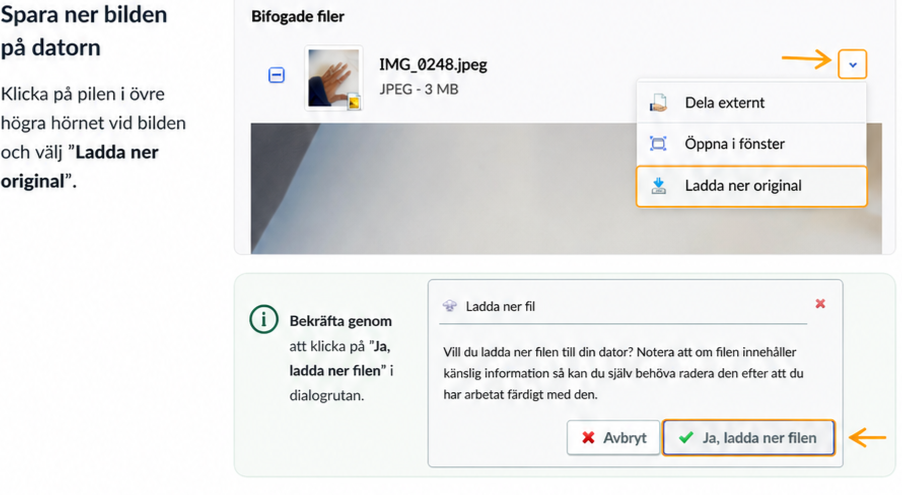
Om bilder finns bifogat i anteckningen: Spara ner bilderna på din dator. För att spara ner, se bild:
-
Kopiera den ursprungliga anteckningen. Tänk då på att även få med den förifyllda anamnesen. Tänk på att inte kopiera diagnoskod och huvudåtgärd.
-
Skapa en ny anteckning genom att välja Ny anteckning.
-
Välj därefter korrekt mall.
-
Datera och ange korrekt tidsangivelse för när besöket skedde.
-
Klistra in anteckningen i den nya mallen.
-
Ange diagnoskod.
-
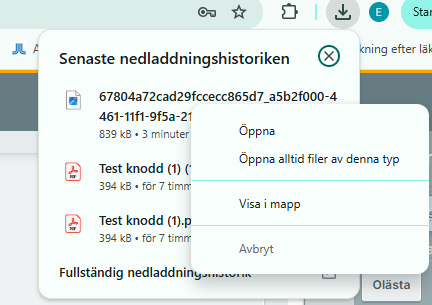
Bilderna som ska följa med i anteckningen finns nedladdade på din dator, du hittar filen bakom denna ikon i din webbläsare (uppe till höger):

-
Högerklicka på filens namn och tryck på visa i mapp.
-
_Ladda upp bilden i din nya anteckning antingen genom att:
- dra filen från mappen där den är sparad, rakt in på den randiga rutan i anteckningen ELLER
2. genom att trycka på choose file och leta upp din mapp för nedladdade filer._
- dra filen från mappen där den är sparad, rakt in på den randiga rutan i anteckningen ELLER
-
Signera din anteckning genom att trycka på Spara och signera.
-
Gå nu tillbaka in i mappen där fotot är sparat på din dator, högerklicka på filen och tryck på “ta bort”.
-
Gå tillbaka till den ursprungliga anteckningen.
-
Stryk den ursprungliga anteckningen genom att trycka på den lilla rutan med en blå bock i uppe till höger och välj där Stryk anteckning.
-
Välj därefter Ja, stryk anteckning.
-
Nu är du färdig!